Domain kurzbericht.de kaufen?
Wir ziehen mit dem Projekt
kurzbericht.de um.
Sind Sie am Kauf der Domain
kurzbericht.de interessiert?
domain@kv-gmbh.de · 0541-91531010
Domain kurzbericht.de kaufen?
Wie kann man Daten übertragen, wenn das Handy im Recovery-Modus feststeckt?
Wenn das Handy im Recovery-Modus feststeckt, kann man versuchen, es über den PC zu verbinden und die Daten über eine USB-Verbindung zu übertragen. Dazu muss man das Handy im Recovery-Modus mit dem PC verbinden und dann auf den internen Speicher oder die SD-Karte zugreifen. Alternativ kann man auch versuchen, das Handy in den abgesicherten Modus zu starten und dann die Daten zu übertragen. **
Was ist der Recovery-Modus auf dem Handy?
Der Recovery-Modus ist ein spezieller Modus auf dem Handy, der es ermöglicht, verschiedene Wartungs- und Diagnosefunktionen durchzuführen. Im Recovery-Modus können beispielsweise Systemupdates installiert, das Handy auf Werkseinstellungen zurückgesetzt oder Fehler behoben werden. Der Zugriff auf den Recovery-Modus erfolgt normalerweise durch eine bestimmte Tastenkombination beim Starten des Handys. **

Ähnliche Suchbegriffe für Handy-Recovery
Top-Angebote
Produkte zum Begriff Handy-Recovery:
-
AOMEI OneKey Recovery Customization | Individuelle Recovery- & Backup-LösungAOMEI OneKey Recovery Customization – Individuelle Backup- & Wiederherstellungslösung für professionelle Systeme Professionelle Lösung für individuelle System-Backup-, Recovery- und Wiederherstellungsprozesse – ideal für Unternehmen, Techniker und angepasste IT-Umgebungen. Digitale Lieferung per E-Mail Professionelle Recovery- & Backup-Lösung Ideal für Unternehmen & IT-Dienstleister Kauf auf Rechnung für Unternehmen möglich Individuelle Recovery-Anpassungen Optimiert für professionelle IT-Prozesse Unterstützung moderner Wiederherstellungsumgebungen Ideal für Windows-Systeme Persönlicher Ansprechpartner "Professionelle Backup- und Recovery-Lösungen für moderne IT-Umgebungen." Professionelle Recovery- & Wiederherstellungslösung AOMEI OneKey Recovery Customization ermöglicht individuelle Backup-, Wiederherstellungs- und Recovery-Prozesse innerhalb moderner IT- und Unternehmensumgebungen. Die Lösung eignet sich ideal für Unternehmen, Techniker und professionelle IT-Dienstleister mit Fokus auf Datensicherheit, Recovery-Management und strukturierte Wiederherstellung. Ihr konkreter Nutzen Professionelle System-Backup-Lösung Individuelle Recovery-Anpassungen Optimiert für professionelle IT-Umgebungen Ideal für Techniker und Unternehmen Unterstützung moderner Wiederherstellungsprozesse Professionelle Backup- und Recovery-Architektur AOMEI Funktionen im Überblick System-Backup und Wiederherstellung Individuelle Recovery-Konfigurationen Optimiert für professionelle IT-Prozesse Notfall-Recovery für Windows-Systeme Wiederherstellung kompletter Systemumgebungen Professionelle Backup- und Sicherheitswerkzeuge AOMEI Lösungen im Vergleich Funktion Standard Customization System-Backup ✔ Enthalten ✔ Erweiterte Funktionen Recovery-Funktionen Standard ✔ Individuell anpassbar IT-Integration Basis ✔ Professionelle Integration Unternehmensumgebungen Kleine Umgebungen ✔ Professionelle IT-Infrastrukturen Empfehlung Private Nutzung ✔ Unternehmen & Techniker Datensicherheit & moderne Recovery-Prozesse AOMEI OneKey Recovery Customization unterstützt moderne Backup-, Wiederherstellungs- und Datensicherungsprozesse innerhalb professioneller IT- und Unternehmensumgebungen. Die Lösung ermöglicht strukturierte Recovery-Prozesse, individuelle Wiederherstellungskonzepte und professionelle Absicherung wichtiger Systemdaten. Die professionelle Sicherheits- und Recovery-Architektur unterstützt moderne Unternehmensanforderungen und kann im Kontext strukturierter NIS-2 Server-Infrastrukturen relevant sein. Professionelle Backup- & Wiederherstellungslösung Optimiert für Recovery, Datensicherung und moderne IT-Umgebungen. Jetzt digital bereitstellen und Systeme professionell absichern.622,19 €*Versand: 0,00 €Sichere Weiterleitung zum Anbieter
-
Recovery Seed OnePasswort-Manager - Offline-Hardware-Brieftasche, eine Stahlplatte zur Erweiterung der Schamir-Sicherung Die Recovery Seed One Wallet ist eine Stahlplatte mit Spiegeloberfläche zum Aufzeichnen von 1 Seed. Auf jeder Platte finden Sie 24 Felder, die die Speicherung eines BIP39-Zugangspassworts in Form von40,90 €*Versand: 4,99 €Sichere Weiterleitung zum Anbieter
-
Recovery Seed StandartPasswort-Manager - Offline-Hardware-Portemonnaie, ein Schild mit Gravierstift für die einfache, schnelle und dauerhafte Aufzeichnung Ihres Seeds Das Wallet Recovery Seed Standart könnte für Sie eine ausgezeichnete Wahl sein. Seine Stahlplatte dient zum Eintragen von 1 Seed. Auf jeder Platte finden Sie 24 Felder, die die Speicherung des BIP39-Z44,90 €*Versand: 4,99 €Sichere Weiterleitung zum Anbieter
-
Recovery Seed DoublePasswort-Manager - Offline-Hardwaretasche, zwei Stahlplatten mit Gravierstift zur einfachen, schnellen und dauerhaften Aufzeichnung Ihrer Passwörter Recovery Seed Double könnte für Sie eine ausgezeichnete Wahl sein, es enthält zwei Stahlplatten, die zum Eintragen von 2 Seeds dienen. Auf jeder Platte finden Sie 24 Felder, die die Speicherung des BI68,90 €*Versand: 4,99 €Sichere Weiterleitung zum Anbieter

-
Warum geht das Handy nicht aus dem Recovery-Modus?
Es gibt mehrere mögliche Gründe, warum ein Handy im Recovery-Modus stecken bleiben kann. Es könnte ein Softwarefehler vorliegen, der das Gerät daran hindert, normal zu starten. Es könnte auch ein Problem mit der Hardware geben, wie zum Beispiel ein defekter Power-Button. In einigen Fällen kann es helfen, das Handy auf die Werkseinstellungen zurückzusetzen oder eine Softwareaktualisierung durchzuführen, um das Problem zu beheben. **
-
Wie kann ich das Handy aus dem Recovery-Modus herausbekommen?
Um das Handy aus dem Recovery-Modus herauszubekommen, kannst du versuchen, es neu zu starten, indem du die Ein-/Aus-Taste gedrückt hältst und dann auf "Neustart" oder "Reboot" klickst. Wenn das nicht funktioniert, kannst du versuchen, das Handy über den Computer mit einer speziellen Software wie iTunes (für iPhones) oder Android Data Recovery (für Android-Geräte) wiederherzustellen. Wenn auch das nicht funktioniert, solltest du dich an den Kundendienst des Herstellers wenden. **
-
Wird das Android-Handy in der Recovery nicht mehr erkannt?
Es gibt verschiedene mögliche Gründe, warum ein Android-Handy in der Recovery nicht erkannt wird. Es könnte ein Problem mit dem USB-Kabel oder dem USB-Anschluss am Computer geben. Es könnte auch sein, dass der Treiber für das Handy nicht korrekt installiert ist. Es könnte auch ein Problem mit der Recovery-Software selbst geben. Es ist ratsam, diese möglichen Ursachen zu überprüfen und gegebenenfalls entsprechende Maßnahmen zu ergreifen, um das Problem zu beheben. **
-
Warum geht das Handy nach dem Zurücksetzen nur noch in den Recovery-Modus?
Es gibt mehrere mögliche Gründe dafür, warum ein Handy nach dem Zurücksetzen nur noch in den Recovery-Modus geht. Möglicherweise wurde das Betriebssystem nicht ordnungsgemäß wiederhergestellt oder es gibt ein Problem mit der Firmware. Es könnte auch sein, dass das Gerät beschädigt ist oder ein Hardwarefehler vorliegt. Es ist ratsam, den Hersteller oder den Kundendienst des Handys zu kontaktieren, um das Problem genauer zu untersuchen und eine Lösung zu finden. **
Warum geht mein Handy nicht mehr an und warum funktioniert der Recovery-Modus nicht?
Es gibt verschiedene mögliche Gründe, warum dein Handy nicht mehr angeht. Es könnte ein Problem mit dem Akku oder dem Ladekabel geben, oder es könnte ein Softwarefehler vorliegen. Wenn der Recovery-Modus nicht funktioniert, könnte dies auf einen schwerwiegenderen Softwarefehler hinweisen, der möglicherweise eine Reparatur oder einen Austausch des Geräts erfordert. Es könnte auch sein, dass das Gerät physisch beschädigt ist und eine professionelle Reparatur benötigt. **
Wie kann man Daten mit OneKey Recovery wiederherstellen?
Um Daten mit OneKey Recovery wiederherzustellen, müssen Sie den Computer zunächst im Wiederherstellungsmodus starten. Dies kann normalerweise durch Drücken einer bestimmten Taste während des Startvorgangs erreicht werden. Sobald Sie im Wiederherstellungsmodus sind, können Sie die Option "Daten wiederherstellen" auswählen und den Anweisungen auf dem Bildschirm folgen, um die gewünschten Daten wiederherzustellen. Es ist jedoch zu beachten, dass OneKey Recovery nur dazu dient, das Betriebssystem auf den ursprünglichen Zustand zurückzusetzen, und nicht speziell für die Wiederherstellung von Daten entwickelt wurde. **
Top-Angebote
Produkte zum Begriff Handy-Recovery:
-
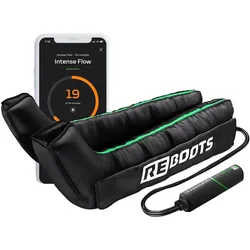
Reboots, Recovery Manschetten, Go Lite Recovery BootsReboots Go Lite ist ungefähr so gross und schwer wie eine 1-Liter-Trinkflasche. Innendrin steckt geballte Power für eine optimale Regeneration. Auch eine App-Anbindung findet Platz in dem handlichen Device, um die Bedienung noch einfacher zu machen. Je früher du regenerierst, desto früher bist du wieder fit. Mit den akkubetriebenen Reboots Go Lite verlierst du keine Zeit. Du hast nach dem Training keine Steckdose in Reichweite? Dein Heimweg vom Sportplatz dauert länger als 30 Minuten? Die Sonne scheint und du möchtest beim Regenerieren Vitamin D tanken? Dank 2h Akkulaufzeit entscheidest du mit den Reboots Go Lite wann und wo du regenerierst.465,14 €*Versand: 0,00 €Sichere Weiterleitung zum Anbieter
-
Amering, Michaela: RecoveryRecovery , Das Ende der Unheilbarkeit , Rakel > Autopflege & Aufbereitung , Auflage: 5., überarbeitete Auflage, Erscheinungsjahr: 201110, Produktform: Kartoniert, Titel der Reihe: Fachwissen (Psychatrie Verlag)##, Autoren: Amering, Michaela~Schmolke, Margit, Auflage: 12005, Auflage/Ausgabe: 5., überarbeitete Auflage, Seitenzahl/Blattzahl: 430, Keyword: Genesung; Psychose; Schizophrenie, Fachschema: Psychiatrie - Psychiater~Klinische Psychologie~Psychologie / Klinische Psychologie, Fachkategorie: Klinische Psychologie, Warengruppe: HC/Medizin/Andere Fachgebiete, Fachkategorie: Psychiatrie, Thema: Verstehen, Text Sprache: ger, UNSPSC: 49019900, Warenverzeichnis für die Außenhandelsstatistik: 49019900, Verlag: Psychiatrie-Verlag GmbH, Verlag: Psychiatrie-Verlag GmbH, Verlag: Psychiatrie Verlag, Länge: 163, Breite: 239, Höhe: 28, Gewicht: 704, Produktform: Klappenbroschur, Genre: Mathematik/Naturwissenschaften/Technik/Medizin, Genre: Mathematik/Naturwissenschaften/Technik/Medizin, Vorgänger EAN: 9783884144213, Herkunftsland: DEUTSCHLAND (DE), Katalog: deutschsprachige Titel, Katalog: Gesamtkatalog, Katalog: Kennzeichnung von Titeln mit einer Relevanz > 30, Katalog: Lagerartikel, Book on Demand, ausgew. Medienartikel, Relevanz: 0050, Tendenz: +1, Unterkatalog: AK, Unterkatalog: Bücher, Unterkatalog: Hardcover, Unterkatalog: Lagerartikel, WolkenId: 4273530,00 €*Versand: 0,00 €Sichere Weiterleitung zum Anbieter
-
AOMEI OneKey Recovery Customization | Individuelle Recovery- & Backup-LösungAOMEI OneKey Recovery Customization – Individuelle Backup- & Wiederherstellungslösung für professionelle Systeme Professionelle Lösung für individuelle System-Backup-, Recovery- und Wiederherstellungsprozesse – ideal für Unternehmen, Techniker und angepasste IT-Umgebungen. Digitale Lieferung per E-Mail Professionelle Recovery- & Backup-Lösung Ideal für Unternehmen & IT-Dienstleister Kauf auf Rechnung für Unternehmen möglich Individuelle Recovery-Anpassungen Optimiert für professionelle IT-Prozesse Unterstützung moderner Wiederherstellungsumgebungen Ideal für Windows-Systeme Persönlicher Ansprechpartner "Professionelle Backup- und Recovery-Lösungen für moderne IT-Umgebungen." Professionelle Recovery- & Wiederherstellungslösung AOMEI OneKey Recovery Customization ermöglicht individuelle Backup-, Wiederherstellungs- und Recovery-Prozesse innerhalb moderner IT- und Unternehmensumgebungen. Die Lösung eignet sich ideal für Unternehmen, Techniker und professionelle IT-Dienstleister mit Fokus auf Datensicherheit, Recovery-Management und strukturierte Wiederherstellung. Ihr konkreter Nutzen Professionelle System-Backup-Lösung Individuelle Recovery-Anpassungen Optimiert für professionelle IT-Umgebungen Ideal für Techniker und Unternehmen Unterstützung moderner Wiederherstellungsprozesse Professionelle Backup- und Recovery-Architektur AOMEI Funktionen im Überblick System-Backup und Wiederherstellung Individuelle Recovery-Konfigurationen Optimiert für professionelle IT-Prozesse Notfall-Recovery für Windows-Systeme Wiederherstellung kompletter Systemumgebungen Professionelle Backup- und Sicherheitswerkzeuge AOMEI Lösungen im Vergleich Funktion Standard Customization System-Backup ✔ Enthalten ✔ Erweiterte Funktionen Recovery-Funktionen Standard ✔ Individuell anpassbar IT-Integration Basis ✔ Professionelle Integration Unternehmensumgebungen Kleine Umgebungen ✔ Professionelle IT-Infrastrukturen Empfehlung Private Nutzung ✔ Unternehmen & Techniker Datensicherheit & moderne Recovery-Prozesse AOMEI OneKey Recovery Customization unterstützt moderne Backup-, Wiederherstellungs- und Datensicherungsprozesse innerhalb professioneller IT- und Unternehmensumgebungen. Die Lösung ermöglicht strukturierte Recovery-Prozesse, individuelle Wiederherstellungskonzepte und professionelle Absicherung wichtiger Systemdaten. Die professionelle Sicherheits- und Recovery-Architektur unterstützt moderne Unternehmensanforderungen und kann im Kontext strukturierter NIS-2 Server-Infrastrukturen relevant sein. Professionelle Backup- & Wiederherstellungslösung Optimiert für Recovery, Datensicherung und moderne IT-Umgebungen. Jetzt digital bereitstellen und Systeme professionell absichern.622,19 €*Versand: 0,00 €Sichere Weiterleitung zum Anbieter
-
Recovery Seed OnePasswort-Manager - Offline-Hardware-Brieftasche, eine Stahlplatte zur Erweiterung der Schamir-Sicherung Die Recovery Seed One Wallet ist eine Stahlplatte mit Spiegeloberfläche zum Aufzeichnen von 1 Seed. Auf jeder Platte finden Sie 24 Felder, die die Speicherung eines BIP39-Zugangspassworts in Form von40,90 €*Versand: 4,99 €Sichere Weiterleitung zum Anbieter
-
Wie kann man Daten übertragen, wenn das Handy im Recovery-Modus feststeckt?
Wenn das Handy im Recovery-Modus feststeckt, kann man versuchen, es über den PC zu verbinden und die Daten über eine USB-Verbindung zu übertragen. Dazu muss man das Handy im Recovery-Modus mit dem PC verbinden und dann auf den internen Speicher oder die SD-Karte zugreifen. Alternativ kann man auch versuchen, das Handy in den abgesicherten Modus zu starten und dann die Daten zu übertragen. **
-
Was ist der Recovery-Modus auf dem Handy?
Der Recovery-Modus ist ein spezieller Modus auf dem Handy, der es ermöglicht, verschiedene Wartungs- und Diagnosefunktionen durchzuführen. Im Recovery-Modus können beispielsweise Systemupdates installiert, das Handy auf Werkseinstellungen zurückgesetzt oder Fehler behoben werden. Der Zugriff auf den Recovery-Modus erfolgt normalerweise durch eine bestimmte Tastenkombination beim Starten des Handys. **
-
Warum geht das Handy nicht aus dem Recovery-Modus?
Es gibt mehrere mögliche Gründe, warum ein Handy im Recovery-Modus stecken bleiben kann. Es könnte ein Softwarefehler vorliegen, der das Gerät daran hindert, normal zu starten. Es könnte auch ein Problem mit der Hardware geben, wie zum Beispiel ein defekter Power-Button. In einigen Fällen kann es helfen, das Handy auf die Werkseinstellungen zurückzusetzen oder eine Softwareaktualisierung durchzuführen, um das Problem zu beheben. **
-
Wie kann ich das Handy aus dem Recovery-Modus herausbekommen?
Um das Handy aus dem Recovery-Modus herauszubekommen, kannst du versuchen, es neu zu starten, indem du die Ein-/Aus-Taste gedrückt hältst und dann auf "Neustart" oder "Reboot" klickst. Wenn das nicht funktioniert, kannst du versuchen, das Handy über den Computer mit einer speziellen Software wie iTunes (für iPhones) oder Android Data Recovery (für Android-Geräte) wiederherzustellen. Wenn auch das nicht funktioniert, solltest du dich an den Kundendienst des Herstellers wenden. **
Ähnliche Suchbegriffe für Handy-Recovery
-
Recovery Seed StandartPasswort-Manager - Offline-Hardware-Portemonnaie, ein Schild mit Gravierstift für die einfache, schnelle und dauerhafte Aufzeichnung Ihres Seeds Das Wallet Recovery Seed Standart könnte für Sie eine ausgezeichnete Wahl sein. Seine Stahlplatte dient zum Eintragen von 1 Seed. Auf jeder Platte finden Sie 24 Felder, die die Speicherung des BIP39-Z44,90 €*Versand: 4,99 €Sichere Weiterleitung zum Anbieter
-
Recovery Seed DoublePasswort-Manager - Offline-Hardwaretasche, zwei Stahlplatten mit Gravierstift zur einfachen, schnellen und dauerhaften Aufzeichnung Ihrer Passwörter Recovery Seed Double könnte für Sie eine ausgezeichnete Wahl sein, es enthält zwei Stahlplatten, die zum Eintragen von 2 Seeds dienen. Auf jeder Platte finden Sie 24 Felder, die die Speicherung des BI68,90 €*Versand: 4,99 €Sichere Weiterleitung zum Anbieter
-
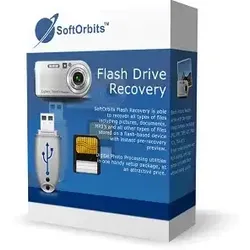
Flash Drive RecoveryWie man gelöschte Dateien von einem Flash-Laufwerk wiederherstellt Wenn Ihr Flash-Laufwerk nicht mehr funktioniert, geraten Sie vielleicht in Panik. Sie können jedoch das Programm Flash Drive Recovery verwenden, um Ihre Dateien wiederherzustellen und zu retten. Mit dieser Software von SoftOrbits können Sie Ihre Dateien mit wenigen Klicks wiederherstellen. Warum funktioniert mein Flash-Laufwerk nicht mehr? Es gibt verschiedene Gründe dafür, dass Ihr Flash-Laufwerk nicht mehr funktioniert und Sie eine Fehlermeldung erhalten. Werfen Sie einen Blick auf das Folgende: Flash-Laufwerk Fehlermeldungen Möglicherweise erhalten Sie eine aktuelle Fehlermeldung, wie die folgende: "Bitte stecken Sie den Datenträger in das USB-Laufwerk." "USB-Laufwerk funktioniert nicht." "USB-Laufwerk ist nicht zugänglich." "Zugriff wird verweigert". "USB-Laufwerk nicht formatiert". "Sie müssen den Datenträger in Laufwerk E formatieren, bevor Sie ihn verwenden können. "Bitte legen Sie den Datenträger in den Wechseldatenträger ein." "Das System verweigert das Lesen des USB." "USB-Gerät wird nicht erkannt: Eines der an diesen Computer angeschlossenen Geräte hat eine Fehlfunktion und Windows erkennt es nicht. Wie man Dateien von einem USB-Flash-Laufwerk wiederherstellt Wenn Sie die Flash Drive Recovery Software von SoftOrbits verwenden, um Ihr USB-Laufwerk zu reparieren, müssen Sie nur die Software starten und das Flash-Laufwerk auswählen. Das Programm ist intuitiv und findet automatisch Ihre Dateien, stellt sie wieder her und repariert Ihr USB-Laufwerk Systemanforderungen: Betriebssystem: Windows 7, Windows 10, Windows 1139,95 €*Versand: 0,00 €Sichere Weiterleitung zum Anbieter
-
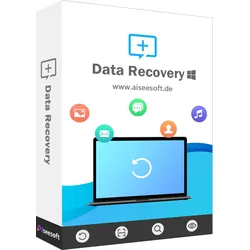
Aiseesoft Data RecoveryAiseesoft Data Recovery ist eine leistungsstarke und zuverlässige Datenrettungssoftware für Windows-PC. Es kann gelöschte Daten wie Fotos, Audio, Videos, Dokumente, E-Mails usw. vom Computer, von Festplatten, von Speicherkarten der Smartphones und Kameras wiederherstellen. Egal ob Ihre Daten durch einen System-Crash, Programmfehler, Formatieren oder Viren verloren gegangen sind, kann Ihnen die File Recovery Software bei der Datenwiederherstellung helfen. Wiederherstellbare Geräte Haben Sie versehentlich wichtige Dateien auf dem PC gelöscht? Sind Ihre Daten durch einen System-Crash verloren gegangen? Keine Sorge! Die Aiseesoft Data Recovery Software kann Ihre gelöschten und verlorenen Daten schnell wiederherstellen. Computer & Laptop (inklusive Papierkorb) Speicherkarte USB-Stick Kamera & Camcorder Festplatte Wechsellaufwerk Wiederherstellbare Daten Das leistungsstarke Tool zur Datenwiederherstellung hilft Ihnen dabei, verschiedene Datentypen wie Bilder, Dokumente, Audio, Videos, E-Mail und mehr wiederherzustellen. Dokumente DOC/DOCX, XLS/XLSX, PPT/PPTX, PDF, CWK, HTML/HTM, INDD, EPS usw. Bilder JPG, TIFF/TIF, PNG, BMP, GIF, PSD, CRW, CR2, NEF, ORF, RAF, SR2, MRW, DCR , WMF, DNG, ERF, RAW usw. Videos AVI, MOV, MP4, M4V, 3GP, 3G2, WMV, ASF, FLV, SWF, MPG, RM/RMVB usw. Audio AIF/AIFF, M4A, MP3, WAV, WMA, MID/MIDI, OGG, AAC usw. E-Mail PST, DBX, EMLX usw. Andere ZIP, RAR, SIT und andere Daten Einfache Datenrettung für alle Situationen Viele Situationen können den Datenverlust auf Ihrem Computer verursachen, wie z. B. unerwartete Softwareprobleme, Computerabsturz, irrtümliches Formatieren des Laufwerks, Löschen einer Partition, Virenangriffe usw. Datenwiederherstellung aus Papierkorb : Haben Sie aus Versehen wichtige Dateien auf dem Computer gelöscht und den Papierkorb geleert, können Sie das Löschen nicht mehr rückgängig machen. Datenrettung der Festplatte : RAW-Festplatte und -Partition, Datensystemschaden, Partitionsverlust. Ihre Dateien sind möglicherweise nicht zugänglich, ausgeblendet oder beschädigt. Datenwiederherstellung nach PC-Absturz : Ein Windows-Systemabsturz oder eine fehlerhafte Windowsinstallation kann zum Datenverlust führen. Wiederherstellung der Partition : Durch Laufwerk-Unfällen, Partitionierung, ein falscher Klon, Virusattacken auf Festplatten usw. können Ihre Daten verloren gehen. Ihre gelöschten Dateien mit der Suche-Funktion schnell finden Eine Schnellsuche-Funktion ist in der Datenwiederherstellungssoftware integriert, damit Sie gelöschte Dateien schnell finden können. Mit der Schnellsuche können Sie Dateien anzeigen lassen, die eine bestimmte Zeichenfolge enthalten. Der Filter ermöglicht Ihnen, Ihre gewünschten Dateien nach dem spezifischen Datentyp, der Größe, dem Erstell- und Änderungsdatum zu suchen. Darüber hinaus können Sie die detaillierten Informationen der einzelnen Daten direkt ansehen. Schnelle Scangeschwindigkeit & zuverlässige Datenwiederherstellung Aiseesoft Data Recovery kann das Zielgerät, die Festplatte oder Speicherkarte mit hoher Geschwindigkeit scannen. Der Modul "Tiefenscan" ermöglicht Ihnen, mehr gelöschte Dateien zu finden und zu retten. Egal ob Sie eine Dokumentdatei (Word/Excel) auf dem Computer oder ein Foto in der SD-Karte der Kamera gelöscht haben, können Sie die Datenrettungssoftware verwenden. Jetzt können Sie verlorene Bilder, Audiodateien, Videos, Dokumente und E-Mails wiederherstellen, um einen möglichen Datenverlust zu vermeiden. Daten vom Computer, USB-Stick, Speicherkarte usw. wiederherstellen Wie verwendet man Aiseesoft Data Recovery Schritt 1: Installieren und öffnen Sie Aiseesoft Data Recovery auf Ihrem Computer. Schritt 2: Wählen Sie die Dateitypen und das Zielgerät aus. Dann klicken Sie auf "Scannen". Schritt 3: Suchen Sie die gewünschten Dateien und klicken Sie auf "Wiederherstellen". Technische Daten von Data Recovery Unterstützte Betriebssysteme: Windows 10, Windows 8, Windows 7, Windows Vista, Windows XP (SP2 oder später) Mac OS X 10.9 oder höher (inkl. macOS 10.15 Catalina) CPU: 1 GHz(64 bit) oder schneller Festplattenspeicher: 200 MB und mehr RAM: 512 MB oder mehr, 1024MB empfohlen39,95 €*Versand: 0,00 €Sichere Weiterleitung zum Anbieter
-
Wird das Android-Handy in der Recovery nicht mehr erkannt?
Es gibt verschiedene mögliche Gründe, warum ein Android-Handy in der Recovery nicht erkannt wird. Es könnte ein Problem mit dem USB-Kabel oder dem USB-Anschluss am Computer geben. Es könnte auch sein, dass der Treiber für das Handy nicht korrekt installiert ist. Es könnte auch ein Problem mit der Recovery-Software selbst geben. Es ist ratsam, diese möglichen Ursachen zu überprüfen und gegebenenfalls entsprechende Maßnahmen zu ergreifen, um das Problem zu beheben. **
-
Warum geht das Handy nach dem Zurücksetzen nur noch in den Recovery-Modus?
Es gibt mehrere mögliche Gründe dafür, warum ein Handy nach dem Zurücksetzen nur noch in den Recovery-Modus geht. Möglicherweise wurde das Betriebssystem nicht ordnungsgemäß wiederhergestellt oder es gibt ein Problem mit der Firmware. Es könnte auch sein, dass das Gerät beschädigt ist oder ein Hardwarefehler vorliegt. Es ist ratsam, den Hersteller oder den Kundendienst des Handys zu kontaktieren, um das Problem genauer zu untersuchen und eine Lösung zu finden. **
-
Warum geht mein Handy nicht mehr an und warum funktioniert der Recovery-Modus nicht?
Es gibt verschiedene mögliche Gründe, warum dein Handy nicht mehr angeht. Es könnte ein Problem mit dem Akku oder dem Ladekabel geben, oder es könnte ein Softwarefehler vorliegen. Wenn der Recovery-Modus nicht funktioniert, könnte dies auf einen schwerwiegenderen Softwarefehler hinweisen, der möglicherweise eine Reparatur oder einen Austausch des Geräts erfordert. Es könnte auch sein, dass das Gerät physisch beschädigt ist und eine professionelle Reparatur benötigt. **
-
Wie kann man Daten mit OneKey Recovery wiederherstellen?
Um Daten mit OneKey Recovery wiederherzustellen, müssen Sie den Computer zunächst im Wiederherstellungsmodus starten. Dies kann normalerweise durch Drücken einer bestimmten Taste während des Startvorgangs erreicht werden. Sobald Sie im Wiederherstellungsmodus sind, können Sie die Option "Daten wiederherstellen" auswählen und den Anweisungen auf dem Bildschirm folgen, um die gewünschten Daten wiederherzustellen. Es ist jedoch zu beachten, dass OneKey Recovery nur dazu dient, das Betriebssystem auf den ursprünglichen Zustand zurückzusetzen, und nicht speziell für die Wiederherstellung von Daten entwickelt wurde. **
* Alle Preise verstehen sich inklusive der gesetzlichen Mehrwertsteuer und ggf. zuzüglich Versandkosten. Die Angebotsinformationen basieren auf den Angaben des jeweiligen Shops und werden über automatisierte Prozesse aktualisiert. Eine Aktualisierung in Echtzeit findet nicht statt, so dass es im Einzelfall zu Abweichungen kommen kann. ** Hinweis: Teile dieses Inhalts wurden von KI erstellt.